Kom i gang
For å skrive C++ trenger du to ting: en kompilator — programmet som gjør C++-en du skriver om til en kjørbar fil, en fil datamaskinen din faktisk kan kjøre — og et sted å skrive og kjøre koden. Dette emnet bruker CLion, en IDE (Integrated Development Environment: applikasjonen du skriver, bygger, kjører og feilsøker kode i). CLion kommer med alt du trenger innebygd, så oppsettet er kort.
Denne siden tar deg fra ingenting til et kjørende "Hello, World!". JetBrains' hurtigstartveiledning viser de samme stegene med skjermbilder hvis du vil følge med visuelt.
1. Installer CLion
- Last ned CLion fra jetbrains.com/clion og kjør installasjonsprogrammet med standardvalgene.
- CLion er gratis til ikke-kommersiell bruk — kursarbeid inkludert. Første gang det starter, blir du bedt om å logge inn; opprett en gratis JetBrains-konto, og velg den ikke-kommersielle lisensen når du blir spurt. (Studenter og lærere kan alternativt søke om utdanningsprogrammet, som også dekker andre JetBrains-verktøy, men for dette emnet holder den ikke-kommersielle lisensen.)
CLion har også med CMake (byggeverktøyet emnet bruker), så det trenger du ikke installere separat. Den eneste delen som avhenger av operativsystemet ditt, er kompilatoren — klikk fanen for ditt OS:
Ingenting er strengt tatt påkrevd. CLion leverer en MinGW-verktøykjede og setter den opp ved første oppstart — godta standardvalget den foreslår, så vil alt i denne boken bygge. (Hvis verktøykjedelisten noen gang er tom, viser avsnittet Hvis noe gikk galt nederst hvordan du legger til MinGW.)
Anbefalt likevel: Microsofts MSVC-kompilator. MSVC er den innfødte Windows-verktøykjeden — kompilatoren Windows-programvare normalt bygges med, den tredjepartsbiblioteker leverer Windows-binaerfiler for, og den dette emnet bruker. Du trenger ikke Visual Studio-IDE-en: på nedlastingssiden for Visual Studio, bla ned til Tools for Visual Studio og last ned Build Tools for Visual Studio — kompilatoren og bibliotekene alene. (Gratis for studenter og personlig bruk under Community-lisensen.)
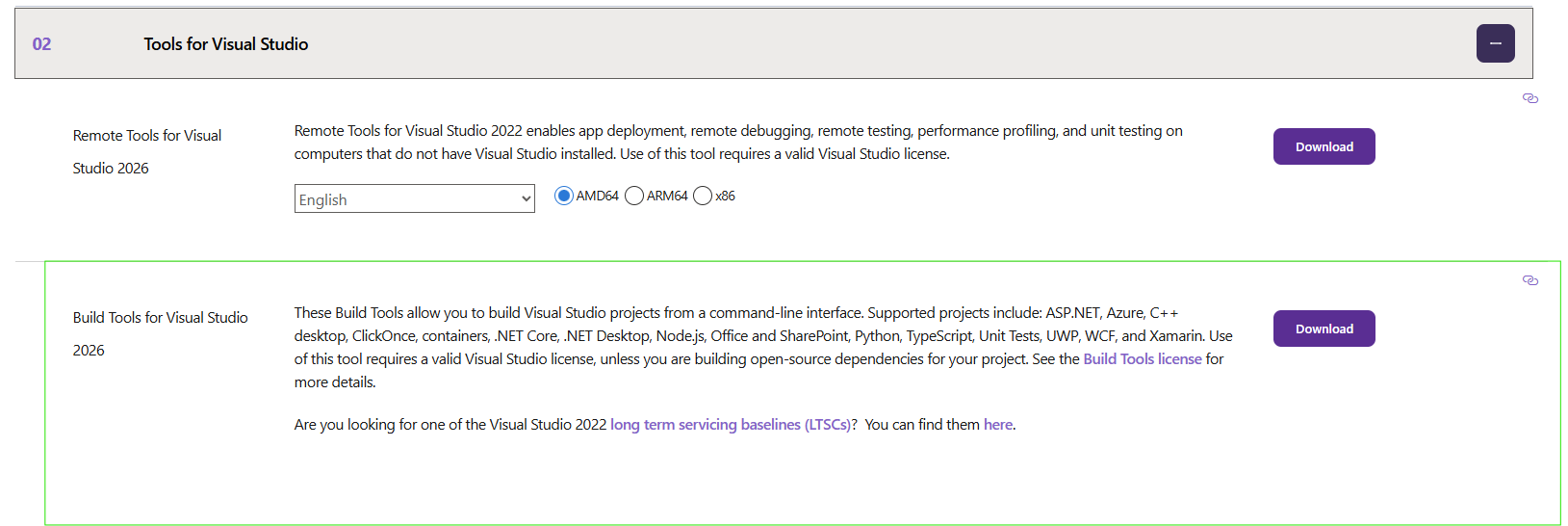
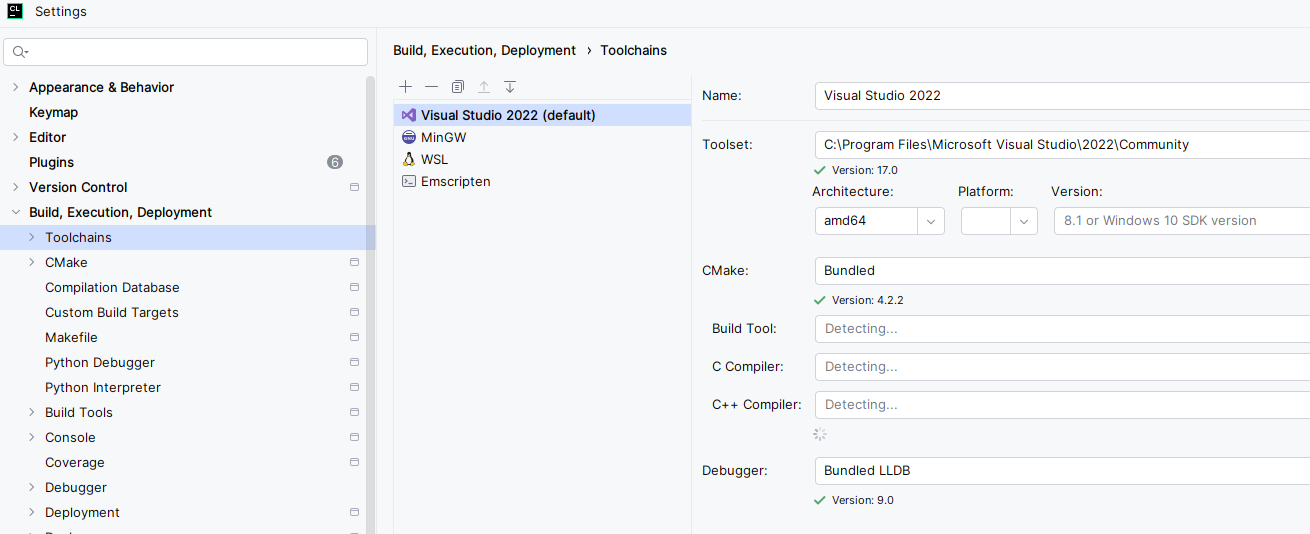
I installasjonsprogrammet, kryss av arbeidsbelastningen Desktop development with C++. CLion plukker opp verktøykjeden selv; du ser den, og velger hvilken som skal være standard, under File → Settings → Build, Execution, Deployment → Toolchains.
Installer Apples kommandolinjeverktøy for utviklere, som inkluderer Clang-kompilatoren. Åpne Terminal-appen og kjør:
Følg instruksjonen. CLion oppdager så kompilatoren automatisk.
2. Lag ditt første prosjekt
- På velkomstskjermen, velg New Project (eller File → New Project hvis CLion allerede er åpent).
- Velg C++ Executable.
- Hvis dialogen tilbyr et Language standard-valg, velg C++20. (Ikke alle versjoner gjør det — uansett, når prosjektet åpner, sjekk at
CMakeLists.txtharset(CMAKE_CXX_STANDARD 20); hvis linjen viser et lavere tall som14eller17, endre det til20.) - Velg en plassering for prosjektet — men les advarselen nedenfor først — og klikk Create.
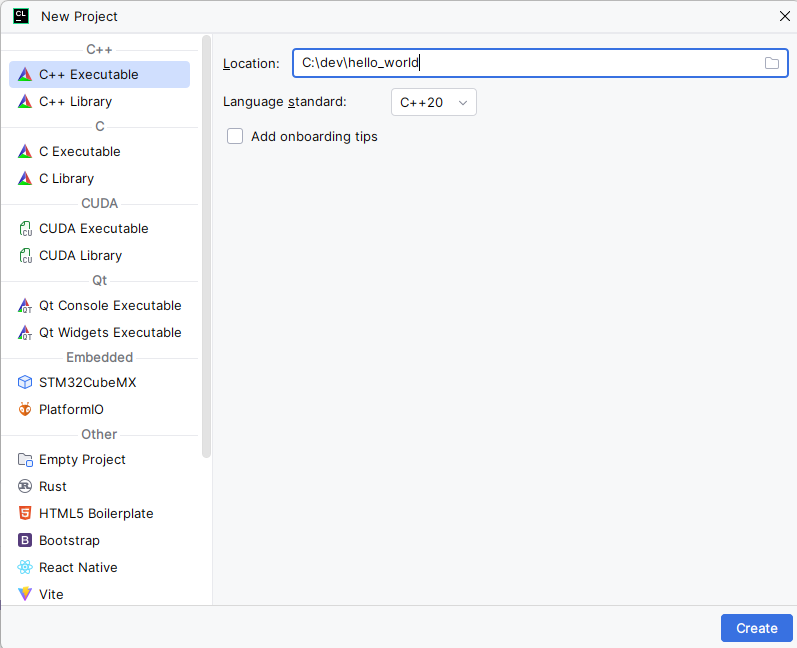
Hvor du skal legge prosjektet. Unngå en mappe inne i skylagring (OneDrive, Dropbox, Google Drive). Bygging lager et stort antall filer som ville synkronisert hele tiden, og hvis du bruker mer enn én PC skaper de maskinspesifikke byggefilene konflikter. Unngå også stier med mellomrom eller spesialtegn — inkludert norske
æ,ø,å— som gir forvirrende feil på Windows. En enkel sti somC:\dev\projectser ideell. (Datamaskingrunnlag forklarer hvorfor stier, mellomrom og spesialtegn har betydning.)
CLion lager et "Hello, World!"-startprosjekt for deg, med to filer:
# CMakeLists.txt — forteller byggeverktøyet hvordan programmet ditt skal bygges
cmake_minimum_required(VERSION 3.20)
project(demo)

set(CMAKE_CXX_STANDARD 20)

add_executable(demo main.cpp)
// main.cpp — programmet ditt
#include <iostream>

int main() {
    std::cout << "Hello, World!" << std::endl;
    return 0;
}
Ikke bry deg om hva hver linje betyr ennå — Grunnstruktur bryter programmet ned bit for bit, og CMake-introduksjon dekker CMakeLists.txt. (CLion genererer std::endl; denne boken skriver vanligvis "\n" i stedet. Begge avslutter linjen — forskjellen betyr ikke noe ennå.)
3. Bygg og kjør
C++ må kompileres til en kjørbar fil før det kan kjøre. CLion gjør begge deler med ett klikk:
- Klikk den grønne ▶ Run-knappen øverst til høyre (eller trykk Shift+F10 på Windows/Linux, Ctrl+R på macOS).
- Hammerikonet ved siden av bygger uten å kjøre, hvis du noen gang vil det.

4. Sjekk at det virket
Run-vinduet åpner seg nederst i CLion og bør vise noe slikt som:
exit code 0 betyr at programmet kjørte uten feil. Ser du det, virker oppsettet ditt, og du er klar for Introduksjonen.
Hvis noe gikk galt
De vanligste problemene ved første kjøring:
-
"No toolchain configured" eller kompilatoren finnes ikke. Åpne File → Settings → Build, Execution, Deployment → Toolchains. På Windows bør det være en innebygd MinGW-oppføring; hvis den mangler, klikk + og legg den til. På macOS/Linux, sørg for at du installerte kompilatoren fra fanen i steg 1.
 - En rød feil dukker opp i CMake-panelet nederst. Dette er nesten alltid en dårlig prosjektplassering — en sti med mellomrom eller spesialtegn, eller en skylagringsmappe. Slett prosjektet og lag det på nytt i en enkel sti som
 C:\dev\projects. - Run-knappen er grå eller ingenting skjer. CLion holder sannsynligvis fortsatt på å laste prosjektet — vent til fremdriftslinjen nederst er ferdig, og prøv igjen. - Fortsatt fast på en feilmelding. Les Lese kompilatorfeil, og kopier så den nøyaktige feilteksten inn i en søkemotor — eller inn i en KI-assistent, og følg Bruke KI til koding.