Datamaskingrunnlag
Programmeringsverktøy forutsetter at du allerede kan noen ting om datamaskinen din som de fleste aldri har trengt å lære: hvordan filer og stier egentlig fungerer, hva "terminalen" er, og hvordan systemet finner programmene du kjører. Emner underviser sjelden i dette, og likevel snubler nybegynnere stadig i det — en bygging som feiler på grunn av et mellomrom i et mappenavn, et command not found som egentlig er et PATH-problem, en kommando fra en veiledning som ikke gjør noe fordi den var skrevet for et annet skall.
Denne siden dekker det laget alle tar for gitt: hva bits og bytes er, filsystemet og stier, terminalen og skallene dens, og PATH-variabelen. Du trenger ikke pugge det — skum gjennom nå, og kom tilbake når noe her biter deg.
Bits og bytes
Alt en datamaskin lagrer — tall, tekst, bilder, selve programmet ditt — er til syvende og sist bare bits. En bit er den minste informasjonsbiten som finnes: et enkelt 0 eller 1, som en bryter som er enten av eller på.
Bits grupperes i byte på åtte. Åtte av/på-brytere kan settes opp i 256 forskjellige mønstre (2 opphøyd i 8), så én byte kan holde hvilken som helst av 256 ulike verdier — for eksempel et heltall fra 0 til 255, eller ett enkelt teksttegn.
Større verdier bruker bare flere byte:
| Enhet | Størrelse | Omtrent |
|---|---|---|
| bit | 0 eller 1 |
én av/på-bryter |
| byte | 8 bits | ett tegn, eller et tall 0–255 |
| kilobyte (kB) | ~1 000 byte | en side med ren tekst |
| megabyte (MB) | ~1 000 kB | et bilde eller en sang |
| gigabyte (GB) | ~1 000 MB | en film; datamaskinens RAM måles i disse |
Det er derfor hver type i C++ har en størrelse. En bool trenger bare én byte; en int er vanligvis fire byte (32 bits); en double er åtte. Størrelsen setter en hard grense for hva som får plass: en 32-bits int kan telle til omtrent ±2 milliarder, og går du forbi det, renner den over (overflow) — C++ lar resultatet være udefinert, så i praksis får du en søppelverdi, ofte en som har rullet rundt. Det er også derfor en mikrokontroller med bare noen få kilobyte minne (se Arduino vs. desktop-C++) tvinger fram en nøysomhet som en datamaskin med gigabyte ikke gjør. De nøyaktige typestørrelsene står i Variabler og grunntyper.
Kilobyte eller kibibyte? (1000 vs. 1024)
Disse ~-tegnene over skjuler en hake det er verdt å få riktig. "Kilo" betyr normalt nøyaktig 1000, men datamaskiner teller i toerpotenser, og det nærmeste runde binærtallet til 1000 er 1024 (2 opphøyd i 10). Derfor er to litt forskjellige systemer i bruk:
| Desimal (SI) | Byte | Binær (IEC) | Byte |
|---|---|---|---|
| kilobyte (kB) | 1 000 | kibibyte (KiB) | 1 024 |
| megabyte (MB) | 1 000 000 | mebibyte (MiB) | 1 048 576 |
| gigabyte (GB) | 1 000 000 000 | gibibyte (GiB) | 1 073 741 824 |
De to er nesten like i det små (1 000 mot 1 024), men glir fra hverandre etter hvert som de vokser — omtrent 7 % ved gigabyte. Dette er ikke pedanteri; det dukker opp på din egen maskin:
- Minne er binært. RAM og minnet i en mikrokontroller adresseres i toerpotenser, så en "8 GB"-brikke rommer egentlig 8 × 1 073 741 824 byte, og en brikkes "2 KB" SRAM er 2 × 1024 = 2 048 byte.
- Lagring selges i desimal. En "1 TB"-disk rommer 1 000 000 000 000 byte. Operativsystemet ditt måler den så binært, men skriver fortsatt etiketten "GB", så den samme disken vises som bare ~931 GB — plassen forsvant ikke; de to systemene er bare uenige om hva "giga" betyr.
- De entydige binærenhetene KiB, MiB, GiB ble innført for å rydde opp i dette. De er de teknisk korrekte, men dagligtale — og Windows — sier fortsatt "KB/MB/GB" selv når det er den binære mengden som menes.
Tekst og ASCII
Hvis en byte bare er et tall, hvordan kan den holde en bokstav? Ved avtale: en tegnkoding knytter hvert tegn til et tall. Den eldste og mest universelle er ASCII, som tildeler verdiene 0–127 til de engelske bokstavene, sifrene, skilletegnene og noen få kontrolltegn — så 'A' er 65, 'a' er 97, og '0' er 48 — hele ASCII-tabellen lister alle 128. (Det er også derfor char i C++ egentlig bare er et heltall på én byte.)
Hvorfor bare 0–127, når en byte rommer opptil 255? ASCII ble designet som en 7-bits kode: den bruker bare sju av en bytes åtte bits, noe som gir nøyaktig 128 verdier. Det lar bytens øvre halvdel (128–255) ligge utenfor ASCII — og i mange år fylte ulike systemer den med sine egne inkompatible tegn, én grunn til at verden til slutt gikk over til Unicode.
Og 128 tegn kom aldri til å bli nok for verdens skriftspråk: det er ingen plass til æ, ø, å, bokstaver med aksent eller emoji. De hører til det langt større Unicode-settet, vanligvis lagret som UTF-8, der ett slikt tegn tar to eller flere byte.
Det gapet gir et svært praktisk hodebry. ASCII er den minste felles nevneren som alle verktøy, kompilatorer og operativsystemer er enige om; alt utenfor håndteres mindre konsekvent. Et program eller byggeverktøy som forutsetter ren ASCII og møter en løs ø, kan skrive ut forvrengt tekst (ø) eller feile helt. Det er nettopp derfor stireglene lenger ned ber deg holde filnavn og mapper til ren ASCII — og hvorfor kildekoden holdes på engelsk.
Filer, mapper og stier
Filene dine ligger i mapper (også kalt kataloger), som ligger inni hverandre og danner et tre. En sti er adressen til en fil eller mappe: listen over mapper du går gjennom for å nå den.
- En absolutt sti starter fra toppen ("roten") og er entydig:
- Windows:
C:\Users\ada\projects\hello\main.cpp - macOS:
/Users/ada/projects/hello/main.cpp - Linux:
/home/ada/projects/hello/main.cpp
- Windows:
- En relativ sti er relativ til der du er nå — din arbeidskatalog:
projects/hello/main.cpp, eller../otherfor å gå opp ett nivå.
Hjemmemappen din er din personlige mappe: C:\Users\<deg> på Windows, /Users/<deg> på macOS, /home/<deg> på Linux. Den skrives ofte ~.
Arbeidskatalogen
Arbeidskatalogen din (eller "gjeldende katalog") er mappa et program er "i" akkurat nå — mappa som relative stier måles fra. I en terminal skriver pwd den ut og cd endrer den.
Den har betydning for et kjørende program også. Når koden din åpner en fil med bare et navn — std::ofstream out("report.txt") (du møter std::ofstream i kapittel 4) — leter den ikke i prosjektmappa di; den leter i arbeidskatalogen til det kjørende programmet, og når du starter programmet fra en IDE, er ikke det der du tror. CLion kjører programmet ditt fra byggemappa (f.eks. cmake-build-debug/), så en report.txt programmet skriver havner der, og en readings.txt det leser må ligge der — ikke ved siden av kildekoden.
Hvis et program "ikke finner" en fil som tydeligvis finnes, eller skriver en du så ikke finner igjen, er arbeidskatalogen nesten alltid grunnen. I CLion kan du se eller endre den under Run → Edit Configurations → Working directory.
/ kontra \
En klassisk kilde til forvirring:
- Windows skiller mapper med en omvendt skråstrek
\. - macOS og Linux bruker en vanlig skråstrek
/.
Dette har betydning i C++, fordi inni en streng er en omvendt skråstrek et escape-tegn:
std::string bad = "C:\dev\hello";    // FEIL: \d og \h er ikke gyldige escape-sekvenser
std::string a   = "C:\\dev\\hello";  // virker: escape hver omvendte skråstrek
std::string b   = "C:/dev/hello";    // enklere: vanlige skråstreker virker også på Windows
Windows' filfunksjoner godtar gjerne /, så når du må skrive en sti i kode, foretrekk vanlige skråstreker og slipp escape-hodebryet. (std::filesystem::path håndterer også skilletegnene for deg.)
Hold stier korte, enkle og rene
Hvor du legger prosjektene dine betyr mer enn nybegynnere venter:
- Unngå lange, dypt nestede stier. Windows har historisk begrenset en full sti til 260 tegn, og mange verktøy ryker fortsatt forbi det. Et prosjekt begravd under
Documents\University\Semester 1\AIS1003\Assignments\…kan treffe taket. Legg koden et kort sted, somC:\dev\. - Unngå mellomrom.
My Projectstvinger deg til å sette stien i hermetegn på kommandolinjen ("My Projects"), og noen verktøy håndterer det feil. Foretrekkmy-projectsellermy_projects. - Unngå spesialtegn og ikke-engelske tegn. Norske
æ,ø,å, bokstaver med aksent og symboler som#,&,(forvirrer kompilatorer, byggeverktøy og skript på måter som gir uforståelige feil — de faller utenfor ASCII. Hold deg til vanlige bokstaver, sifre,-og_. - Unngå skysynkroniserte mapper (OneDrive, Dropbox, Google Drive) for kode: en bygging lager tusenvis av filer som synkroniseres hele tiden, og maskinspesifikke byggefiler skaper konflikter mellom datamaskiner.
Et godt hjem for kursarbeidet ditt: C:\dev\ais1003\ på Windows, eller ~/dev/ais1003/ på macOS/Linux.
Vis filendelser og skjulte filer
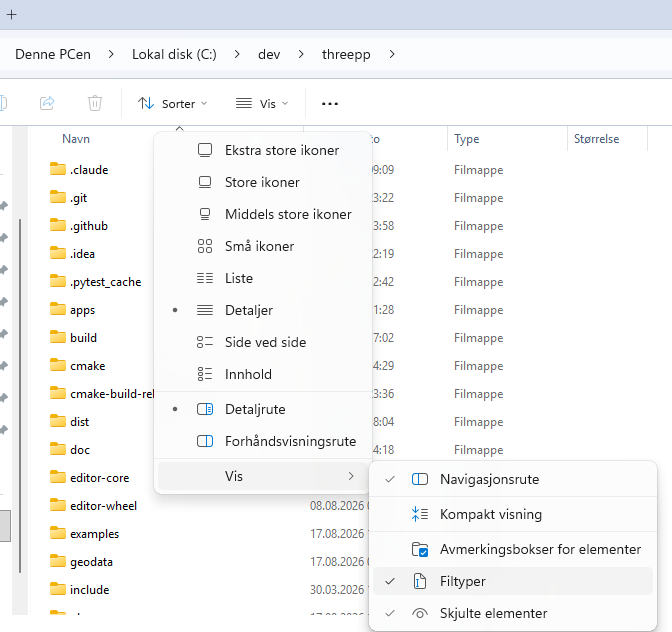
Rett ut av boksen skjuler operativsystemet noe av dette for deg — filendelser, og enkelte filer og mapper — ut fra en antakelse om at du er en forbruker som bare ville blitt forvirret av dem. I det øyeblikket du begynner å programmere, slutter den antakelsen å holde: de skjulte detaljene er nettopp dem du nå trenger å se. Å skru av skjulingen er noe av det første du bør gjøre på en maskin du skriver kode på — en ingeniør setter opp verktøyet sitt til å vise det som faktisk er der.
Filnavnutvidelser. Her er den klassiske nybegynnerfella: du ber Notisblokk "lagre som main.cpp", men siden Windows skjuler endelser som standard, merker du aldri at den faktisk skrev main.cpp.txt; byggingen leter etter main.cpp, finner den ikke, og feiler før den kompilerer noe som helst. Bokstavene etter punktumet — .cpp, .h, .txt, .exe — er måten du og verktøyene dine skiller én filtype fra en annen på, så å skjule dem betyr også at du ikke kan skille en report.txt fra en report.exe fra en mappe som heter report. Med endelser synlige er glippen åpenbar ved første øyekast.
Skjulte filer. Navn som begynner med et punktum — .git, .gitignore, .idea — er skjult som standard, og de er nettopp filene du straks vil begynne å bry deg om: .git-mappa som rommer hele versjonshistorikken din, og .gitignore ved siden av som lister opp hva som skal holdes utenfor. Når en fil du vet du har laget ser ut til å ha forsvunnet, er den ofte bare skjult.
For å skru på begge — Windows 11: i Filutforsker, åpne menyen Vis → Vis (View → Show) og huk av Filnavnutvidelser og Skjulte elementer (på Windows 10 bruker du Vis-fanen i båndet og avkrysningsboksene med samme navn). macOS: Finder skjuler dem også — vis endelser under Finder → Innstillinger → Avansert → Vis alle filnavnutvidelser, og veksle skjulte filer med ⌘ + Shift + . (punktum-tasten).
Komprimerte mapper: .zip og .tar.gz
En hel mappe — mange filer og undermapper på én gang — pakkes ofte sammen til en enkelt fil som er lett å laste ned eller sende, og som regel komprimert så den tar mindre plass. Dette er et arkiv. Du møter dem hele tiden: et bibliotek eller en SDK du laster ned, eksempelkode, eller en innlevering du leverer, kommer gjerne som én .zip- eller .tar.gz-fil.
.ziper det universelle formatet; Windows og macOS åpner og lager det uten ekstra programvare..tar.gz(av og til.tgz) er den samme ideen fra Unix-verdenen, vanlig for kildekode og Linux-verktøy. Den doble endelsen gjenspeiler to trinn stablet oppå hverandre:tarpakker mappa sammen til én fil (en "tarball"), og så komprimerergzipden.
Fella: et arkiv er ikke en mappe før du pakker det ut. På Windows åpner et dobbeltklikk på en .zip et vindu som ser ut akkurat som en vanlig mappe — men filene er fortsatt låst inni. Hvis du bygger eller kjører et program fra den forhåndsvisningen, jobber det på en skjult midlertidig kopi: endringene dine forsvinner, og byggingen feiler fordi verktøyene ikke finner nabofilene. Pakk alltid ut først, og jobb så i den utpakkede mappa — og pakk ut til en kort, ren sti, av grunnene over.
For å pakke ut:
- Windows: høyreklikk fila → Pakk ut alle… (Extract All…), og velg et mål.
- macOS: dobbeltklikk den; den utpakkede mappa dukker opp ved siden av.
- I en terminal (kommer straks):
tar -xzf archive.tar.gzpakker ut en.tar.gzpå både Windows, macOS og Linux. For en.zip, brukExpand-Archive archive.zipi PowerShell, ellerunzip archive.zippå macOS og Linux.
For å gå andre veien og lage et arkiv — for eksempel for å levere koden din — høyreklikk mappa (Komprimer på macOS, Komprimer til ZIP-fil på Windows), eller kjør tar -czf myproject.tar.gz myproject/.
Terminalen
Terminalen er et vindu der du styrer datamaskinen ved å skrive kommandoer i stedet for å klikke. Du skriver en kommando, trykker Enter, datamaskinen kjører den og skriver ut resultatet, og gir deg så et nytt ledetegn (prompt) for neste kommando:
Hvorfor bry seg, når det finnes et helt greit grafisk grensesnitt?
- De fleste utviklerverktøy er kommandolinje først —
git, CMake, kompilatorer, pakkebehandlere. Knappene i IDE-en din kjører ofte bare disse kommandoene for deg. - Det er presist og repeterbart. En kommando er eksakt; den kan skrives ned, deles, skriptes og kjøres på nytt identisk. "Klikk her, så der, så …" kan ikke det.
- Det viser deg hva som skjer. Når noe feiler, er terminalens utskrift der den egentlige feilmeldingen står.
- Det virker overalt, også på fjernmaskiner og servere som ikke har noe grafisk grensesnitt i det hele tatt.
Du trenger ikke forlate det grafiske grensesnittet — men en programmerer som nekter å ta i terminalen, jobber med én hånd bundet.
En kommando er som regel et programnavn, eventuelt fulgt av argumenter (hva det skal handle på) og valg eller flagg (hvordan det skal handle). I:
er git programmet, commit en underkommando, -m et valg, og "Fix the bug" argumentet til det valget. Merk hermetegnene: hvis noe du skriver inneholder mellomrom, sett det i hermetegn så det behandles som ett element (cd "My Folder").
Skall: PowerShell, cmd, bash, zsh
Folk sier "terminalen" løst, men det er egentlig to forskjellige ting:
- Terminalen er vinduet — appen som viser tekst og tar imot tastetrykkene dine.
- Skallet (shell) er programmet som kjører inni det og som faktisk tolker kommandoene du skriver.
Flere skall finnes, og kommandoene og syntaksen deres er forskjellige — det er derfor en kommando kopiert fra en Linux-veiledning kan feile på Windows:
| Skall | Hvor du møter det | Merknader |
|---|---|---|
Ledetekst (cmd) |
Windows (gammelt) | Begrenset; du vil sjelden velge det med vilje. |
| PowerShell | Windows (moderne standard) | Kraftig; det du bør bruke på Windows. |
| bash | Linux, Git Bash, WSL | Det klassiske Unix-skallet; de fleste eksempler på nett antar det. |
| zsh | macOS (moderne standard) | Bash-likt til daglig bruk. |
Noen forskjeller du faktisk vil støte på:
| Oppgave | bash / zsh | PowerShell | cmd |
|---|---|---|---|
| Liste filer i en mappe | ls |
ls eller dir |
dir |
| Vise gjeldende mappe | pwd |
pwd |
cd |
| Lese en variabel | $HOME |
$env:USERPROFILE |
%USERPROFILE% |
Den praktiske regelen: vit hvilket skall du er i, og når du kopierer en kommando fra nettet, sjekk at den passer. På Windows, foretrekk PowerShell — det er det terminalen innebygd i CLion bruker som standard. På macOS og Linux er standardskallet (zsh eller bash) helt greit.
PATH: hvordan datamaskinen finner programmer
Når du skriver git i en terminal, hvordan vet datamaskinen hvor git faktisk ligger på disken? Den sjekker en miljøvariabel kalt PATH — en liste over mapper den skal lete i, i rekkefølge, etter et program med det navnet.
- Hvis
gitfinnes i en av de mappene, kjøres det. - Hvis ikke, får du
command not found(eller, på Windows,'git' is not recognized…).
Så den feilen betyr nesten alltid én av to ting: programmet er ikke installert, eller det er installert, men mappen ble aldri lagt til i PATH. Mange installasjonsprogrammer legger seg selv til i PATH automatisk; noen — og de fleste manuelle installasjoner — gjør det ikke, og da må du legge til mappen selv.
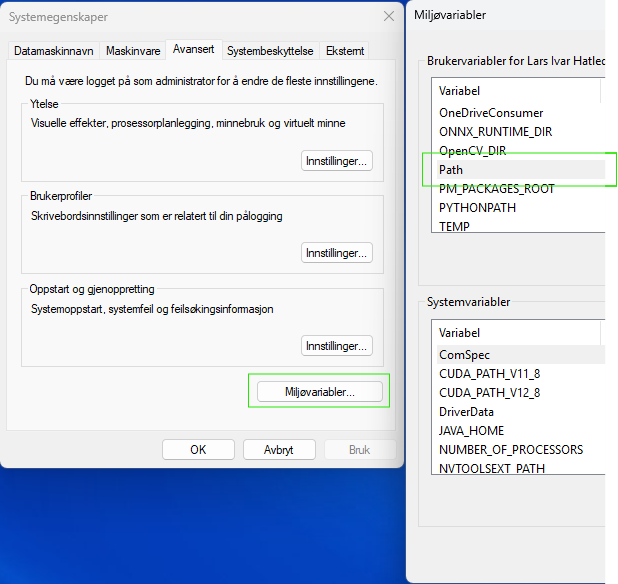
PATH er én av flere miljøvariabler: navngitte verdier systemet holder på for at programmer skal lese dem. Som nybegynner vil du mest møte PATH, og mest når et nyinstallert verktøy "ikke kan finnes".
Hvor du finner det på Windows: søk i Start-menyen etter miljøvariabler og åpne Rediger systemets miljøvariabler; på fanen Avansert, klikk knappen Miljøvariabler…. Path står to steder — én gang i den øverste listen, som holder din egen brukers variabler, og igjen i den nederste, som holder hele maskinens. Å redigere din egen holder, og endringen når terminaler du åpner etterpå, ikke dem som allerede kjører.
Du vil sjelden trenge å redigere
PATHfor hånd i dette emnet — CLion har med verktøyene den trenger. Men når en veiledning sier "sørg for at X er påPATH", er det dette den mener.
Tommelfingerregler
- Hold prosjekter i en kort, ren sti nær rota av disken (
C:\dev\…), ikke en dyp mappe full av mellomrom og norske bokstaver. - Vis filendelser og skjulte filer i filbehandleren — en programmerer må se
main.cpp,.gitog.gitignorefor det de er. - Et arkiv (
.zip,.tar.gz) er ikke en mappe før du pakker det ut — pakk ut til en ekte mappe før du bygger eller redigerer, og jobb aldri inni forhåndsvisningsvinduet. - I C++-kode, skriv stier med vanlige skråstreker (
"C:/dev") eller escape de omvendte skråstrekene ("C:\\dev"). - Et program leser og skriver relative stier (som
"report.txt") fra arbeidskatalogen sin — som IDE-en ofte setter til byggemappa, ikke prosjektmappa. - Terminalen er verdt å lære: de fleste verktøy bor der, og den viser deg de egentlige feilene.
- Et skall (PowerShell, bash, zsh, cmd) tolker kommandoene dine, og de er forskjellige — tilpass kopierte kommandoer til skallet ditt. På Windows, bruk PowerShell.
command not foundbetyr som regel "ikke installert" eller "ikke påPATH".