Versjonskontroll med Git
Versjonskontroll er systemet som lar deg ta øyeblikksbilder av prosjektet ditt etter hvert som det utvikler seg: hver gang du når en fungerende tilstand, lagrer du den. Hvis du ødelegger noe senere, kan du gå tilbake til øyeblikksbildet. Hvis du jobber med andre, koordinerer versjonskontrollen alles endringer slik at de ikke overskriver hverandre.
Verktøyet du kommer til å bruke til dette — i dette emnet, i graden din og i industrien — er Git.
Dette kapittelet introduserer begrepene, går gjennom kommandoene du trenger fra dag én, og viser deretter hvor de samme operasjonene bor i CLion — som er der du kommer til å gjøre mesteparten av det daglige git-arbeidet ditt.
Begrepene
Et repository (eller "repo") er prosjektet ditt pluss hele historikken av endringer. Det bor i en .git/-mappe i roten av prosjektet; du ser aldri inn i den direkte. Repoet er en selvstendig tidslinje.
En commit er ett øyeblikksbilde. Hver commit registrerer:
- hele tilstanden til prosjektet i det øyeblikket (git lagrer det komplette øyeblikksbildet, ikke en liste over redigeringer — det "hva som endret seg" du ser i
git diff, regnes ut på forespørsel ved å sammenligne to øyeblikksbilder), - en melding som beskriver endringen (skrevet av deg),
- en unik identifikator (en hash på 40 tegn),
- commiten som kom før den ("forelderen" dens).
En branch er en utviklingslinje. Den første branchen kalles etter konvensjon main, men en ren git init kaller den fortsatt master med mindre du har fortalt git noe annet — kjør git config --global init.defaultBranch main én gang, så starter hvert nytt repo på main. Du kan opprette nye brancher for å jobbe med en funksjon uten å forstyrre main, og så merge arbeidet ditt tilbake når det er klart.
En remote er en kopi av repoet ditt på en annen maskin (vanligvis GitHub). Du pusher commitene dine opp til remoten for å dele dem; du puller for å hente commiter andre har pushet.
Det er hele modellen. Repo, commit, branch, remote.
Konfigurere git (én gang per maskin)
Før din første commit, fortell git hvem du er. Denne informasjonen går inn i hver commit du lager:
--global betyr "for hvert git-repo på denne maskinen." Sett det én gang, glem det.
En typisk første dag med et repo
Kommandoene nedenfor er de du kommer til å skrive ti ganger om dagen. Bli komfortabel med dem.
Starte et nytt prosjekt
Lagre arbeidet ditt (en commit)
git add CMakeLists.txt main.cpp     # stage disse filene for neste commit
git status                          # sjekk hva som er staget
git commit -m "Initial Hello World" # registrer et øyeblikksbilde med en melding
git add lagrer ikke noe ennå; den bare markerer filer for å bli med. git commit er øyeblikksbildet. -m-flagget legger ved en kort melding.
Skriv commit-meldinger som forklarer hvorfor du gjorde endringen, ikke bare hva som endret seg. "Fix off-by-one in motor PID loop" er langt mer nyttig tre måneder senere enn "fix bug" eller "update file".
For å se historikken:
Jobbe med en remote (GitHub)
Som remote kommer du til å bruke GitHub — i dette emnet og, mest sannsynlig, resten av karrieren din. Hvis du ikke har en konto ennå, registrer deg på github.com (hvilken som helst e-postadresse fungerer; du kan legge til NTNU-adressen din senere for studentfordeler).
Sett opp SSH-tilgang (én gang per maskin)
Når datamaskinen din snakker med GitHub, må den bevise hvem du er. I dette emnet bruker vi SSH-nøkler til det: et nøkkelpar bestående av to filer — en privat nøkkel som aldri forlater maskinen din, og en offentlig nøkkel du gir til GitHub. Sett det opp én gang, og hver clone, push og pull etterpå bare virker, uten passord eller innloggingsdialoger, i terminalen så vel som i CLion. Oppsettet er fire korte steg; gjør dem rolig og i rekkefølge.
1. Generer nøkkelparet. Åpne en terminal (på Windows: PowerShell — eller Terminal-fanen nederst i CLion) og kjør:
Den spør hvor nøkkelen skal lagres, og om en passfrase — trykk Enter på hvert spørsmål for å godta standardvalgene. Dette lager to filer i den skjulte .ssh-mappen i hjemmemappen din:
id_ed25519— den private nøkkelen. Aldri del den, aldri commit den, aldri lim den inn noe sted.id_ed25519.pub— den offentlige nøkkelen. Det er denne GitHub får (.pubsom i public).
2. Kopier den offentlige nøkkelen. Legg innholdet i .pub-filen på utklippstavlen:
3. Gi den til GitHub. På github.com, klikk profilbildet ditt (øverst til høyre) → Settings → SSH and GPG keys → New SSH key. Lim nøkkelen inn i Key-feltet, gi den en tittel som "NTNU-laptop", og klikk Add SSH key.
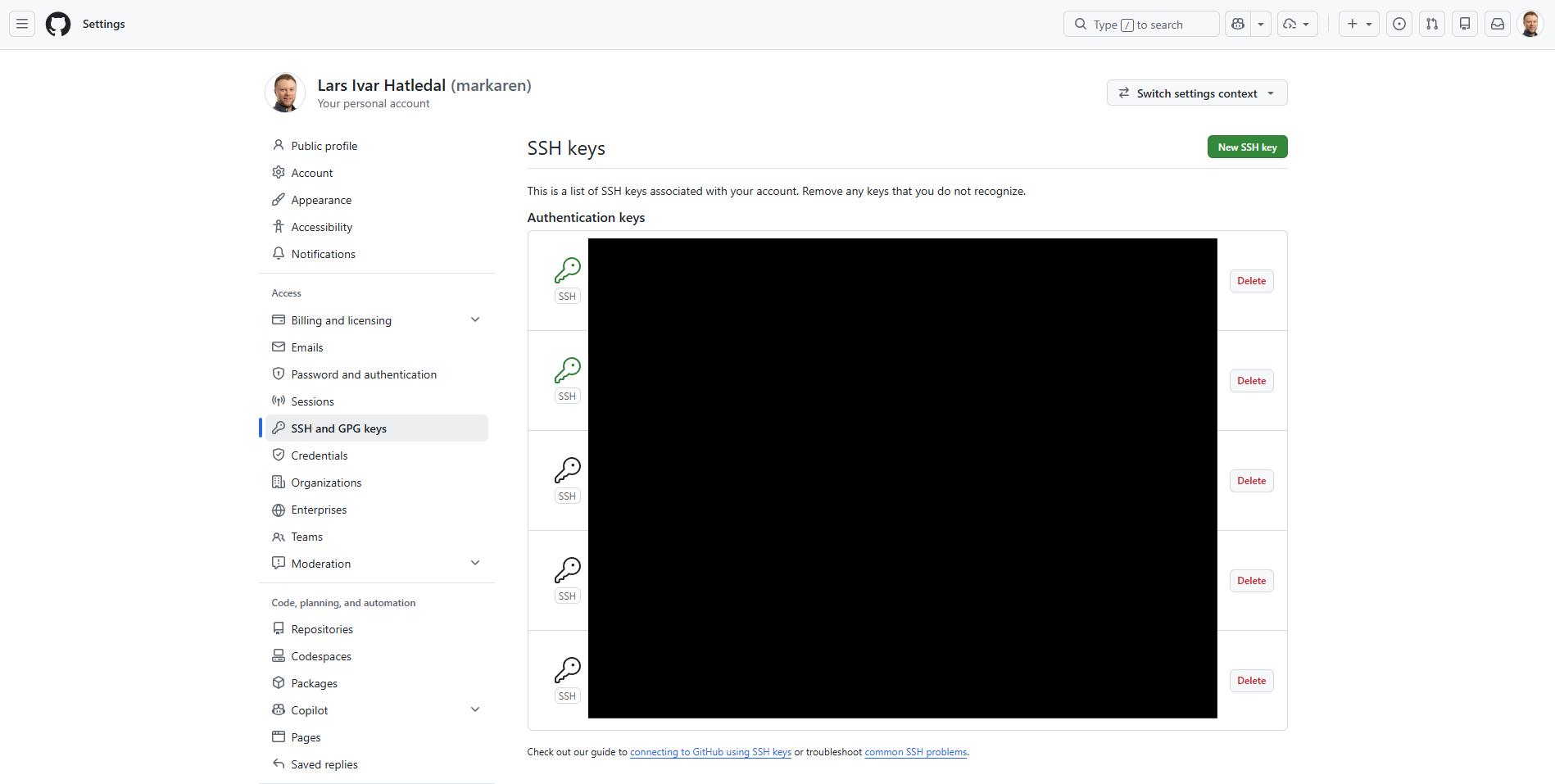
4. Test det. Tilbake i terminalen:
Aller første gang spør SSH om den skal stole på GitHub ("The authenticity of host 'github.com' can't be established") — skriv yes og trykk Enter. Suksess ser slik ut:
Den siste delen er normal — den betyr at alt virker.
De to feilene alle gjør
- Å lime inn feil nøkkel. GitHub får
.pub-filen, ingenting annet. Hvis GitHub avviser nøkkelen eller en rød advarsel dukker opp, sjekk at du ikke limte inn den private nøkkelen. Permission denied (publickey). Denne feilen, ved clone eller push, betyr at GitHub ikke har nøkkelen din: enten ble steg 3 hoppet over, eller du er på en annen maskin enn den som genererte nøkkelen. Hver maskin du jobber på, trenger sin egen runde gjennom disse stegene.
Fra nå av, hver gang du kopierer et repos adresse fra GitHubs grønne Code-knapp, bruk SSH-fanen — URL-en ser ut som git@github.com:owner/repo.git. (Du vil også se HTTPS-URL-er, https://github.com/...; de virker også, med en nettleserinnlogging i stedet for en nøkkel, men i dette emnet standardiserer vi på SSH.)
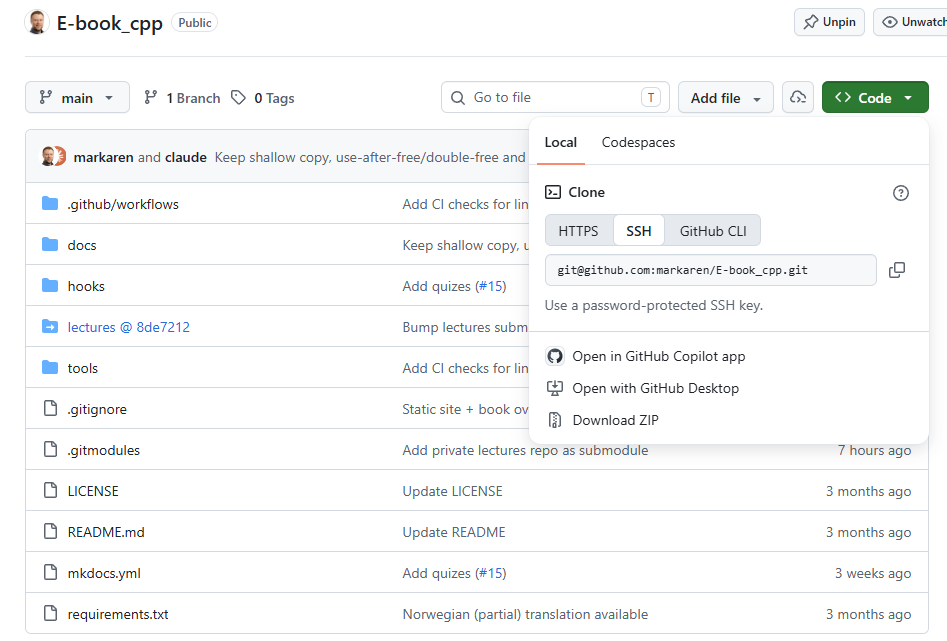
Det er to måter ditt lokale repo og et GitHub-repo først møtes på.
Hvis prosjektet allerede bor på GitHub, klon det:
git clone git@github.com:owner/repo.git   # last ned repoet fra GitHub
cd repo
# gjør endringer, git add, git commit ...
git push                                   # send commitene dine tilbake til GitHub
git pull                                   # hent og merge andres commiter
Hvis du startet lokalt med git init (flyten ovenfor) og nå vil ha det på GitHub, opprett et tomt repository på GitHub, og koble så til og push:
git remote add origin git@github.com:owner/repo.git   # gi remoten navnet "origin"
git push -u origin main                                # push main og husk koblingen
git remote add origin <url> forteller det lokale repoet ditt hvor GitHub-kopien dets bor (origin er det konvensjonelle navnet på den). -u-en på den første pushen setter main til å spore origin/main, så fra da av vet en ren git push og git pull hvor de skal. Fordi SSH-nøkkelen din allerede beviser hvem du er, går pushen gjennom uten noen innloggingsdialog.
Uansett vei: git clone, eller remote add + første push, er det du kjører én gang for å starte; push og pull er det du gjør gjentatte ganger for å holde deg synkronisert.
Branching
Når du starter en ny funksjon eller et eksperiment, gjør det på en ny branch:
git switch -c new-controller-tuning   # opprett + bytt til en ny branch
# ... gjør commiter ...
git switch main                       # gå tilbake til main
git merge new-controller-tuning       # ta branchens commiter inn i main
Den sekvensen ser slik ut — arbeidet forgrener seg fra main, samler sine egne commiter, og merges så tilbake:
%%{init: {'gitGraph': {'showCommitLabel': false}, 'themeVariables': {'git0': '#3f51b5', 'git1': '#26a69a', 'gitBranchLabel0': '#ffffff', 'gitBranchLabel1': '#ffffff'}}}%%
gitGraph
    commit
    commit
    branch new-controller-tuning
    commit
    commit
    checkout main
merge new-controller-tuning(git switch er den moderne, klarere kommandoen. Den eldre git checkout gjør det samme, og du kommer til å se den i veiledninger.)
Hvis du angrer på en branch, bare kast den:
Brancher er billige. Lag én for hver funksjon, hvert eksperiment og hvert forsøk.
Når merge sier CONFLICT
Hvis to brancher endret de samme linjene, stopper git merge og rapporterer en konflikt. Git markerer kollisjonen inne i filen med tre linjer med markører:
<<<<<<< HEAD
din versjon av linjene
=======
den andre branchens versjon
>>>>>>> new-controller-tuning
Åpne filen, slett markørene, og la teksten du vil ha, stå igjen (din, deres, eller en blanding av begge). Kjør så git add <file> for å markere den som løst, og git commit for å fullføre mergen. git status lister hver fil som fortsatt er i konflikt.
Tagger: å gi en commit et navn
En tag er et permanent navn på én commit. En branch flytter seg med hver nye commit; en tag blir stående. Den markerer "slik var tilstanden akkurat da": versjonen du leverte, en utgivelse, punktet der en funksjon virket for første gang.
Bruk en annotert tag, som har sin egen melding og dato:
git tag -a part1-done -m "Del 1 virker: vindu, boks, rigg. Neste: koble til simuleringen."
git push --tags      # en vanlig git push sender ikke tagger
git tag lister taggene dine, og git show part1-done viser meldingen og commiten den peker på. Skriv meldingen som en god commit-melding, bare litt lengre: hva som virker nå, hva som var vanskelig, hva som kommer videre. Måneder senere forteller git log deg hva som ble endret; taggene forteller deg hvor du var.
I CLion: Git → New Tag... — gi den et navn og en melding (det er meldingen som gjør den annotert). For å sende tagger til GitHub, kryss av Push Tags i push-dialogen. Taggene vises som etiketter i Log-fanen i Git-verktøyvinduet.
Pull requests
En pull request (PR, noen ganger "merge request") er GitHubs måte å spørre "vær så snill, se over og merge branchen min inn i main" på. Du pusher branchen din til GitHub, klikker "Create pull request", og lagkameratene dine kan lese endringen, kommentere og godkjenne før mergen skjer.
Du kommer ikke alltid til å bruke PR-er på soloprosjekter. Du kommer til å bruke dem konstant i enhver teamsammenheng. Mekanikken:
- Opprett en branch, commit endringene dine, og push branchen til GitHub. En splitter ny branch har ingen motpart på remoten ennå, så den første pushen må navngi én:
git push -u origin new-controller-tuning. (En rengit pushfeiler her med "no upstream branch" —-u-en oppretter upstreamen og husker den, så senere pusher på denne branchen er baregit push.) - Åpne en pull request fra den branchen til
main. Den enkleste måten: rett etter at du har pushet, åpne repoet på github.com — et gult banner med en Compare & pull request-knapp dukker opp. Klikk den, skriv en kort beskrivelse av endringen, og klikk Create pull request. - Vent på gjennomgang; svar på tilbakemeldinger ved å pushe flere commiter til den samme branchen.
- Når den er godkjent, merge PR-en.
Git i CLion
Alt ovenfor virker i enhver terminal, og du bør kunne gjøre det der — når git oppfører seg rart, er terminalen stedet du finner ut hva som faktisk foregår. Til daglig kommer du likevel mest til å bruke git gjennom CLion, som har hver operasjon fra dette kapittelet innebygd i grensesnittet sitt. Ingenting nytt å lære: CLion kjører nøyaktig de samme git-kommandoene for deg, og vokabularet — commit, push, pull, branch — er identisk.
Å koble CLion til GitHub-kontoen din (valgfritt)
SSH-nøkkelen din er alt git trenger: clone, push og pull virker i CLion nøyaktig som i terminalen, uten at CLion vet noe som helst om GitHub-kontoen din.
Å logge IDE-en inn på GitHub i tillegg er en bekvemmelighet, ikke et krav. Det gir deg tre ting — CLion kan liste dine egne repoer når du kloner, opprette et repo for deg, og åpne pull requests fra IDE-en — mot at du autoriserer JetBrains' integrasjon på GitHub-kontoen din. Mange utviklere takker nei til det og mister ingenting; dette kapittelet forutsetter aldri at du gjorde det.
Vil du ha det: File → Settings → Version Control → GitHub (på macOS: CLion → Settings) → + → Log In via GitHub, autoriser i nettleseren som åpnes, og kryss av Clone git repositories using ssh slik at integrasjonen bruker nøkkelen du allerede har laget.
Installer plugin-en Modal Commit Interface (én gang)
Nyere CLion-versjoner committer gjennom et ikke-modalt Commit-verktøyvindu forankret i sidefeltet. Dette emnet bruker i stedet den eldre modale commit-dialogen: ett samlet vindu med fillisten, diffen og meldingen på samme sted, slik at en commit blir én bevisst handling i stedet for noe spredt utover editoren. Den er en plugin nå, og verdt å installere med en gang:
- Åpne File → Settings → Plugins, velg fanen Marketplace, og søk etter
commit. - Installer Modal Commit Interface, og start CLion på nytt når den ber om det.
- Skru på det modale grensesnittet under File → Settings → Advanced Settings → Version Control.
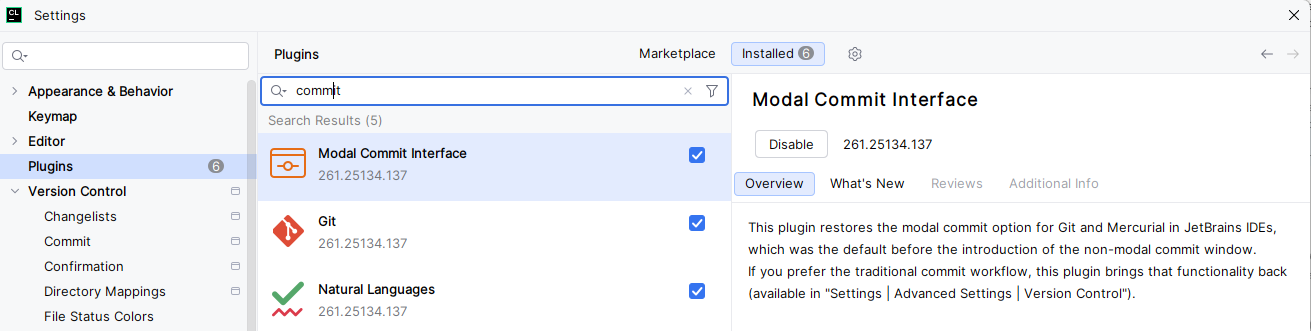
Fra da av åpner Ctrl+K (⌘K på macOS) commit-dialogen, og resten av dette kapittelet forutsetter den. Hopper du over plugin-en, virker alt nedenfor fortsatt — det skjer bare i det forankrede verktøyvinduet i stedet.
Hente et prosjekt
- Klone fra GitHub: på velkomstskjermen, velg Clone Repository (eller File → New → Project from Version Control med et prosjekt åpent) og lim inn repoets SSH-URL — den fra SSH-fanen under den grønne Code-knappen. (Har du logget IDE-en inn på GitHub, listes dine egne repoer også til å velge fra.)
- Legge et lokalt prosjekt på GitHub: opprett et tomt repository på github.com, og koble til og push nøyaktig som ovenfor:
git remote add origin git@github.com:owner/repo.gitetterfulgt avgit push -u origin main. Begge kommandoene virker fra Terminal-fanen i CLion. (Med IDE-en logget inn på GitHub kan du i stedet bruke Git → GitHub → Share Project on GitHub, som oppretter repoet og pusher i ett steg.)
Den daglige syklusen
- Commit: trykk Ctrl+K (⌘K på macOS) for å åpne commit-dialogen. Å krysse av en fils avkrysningsboks er
git add; klikk en fil for å se nøyaktig hva som endret seg i den. Skriv en melding og trykk Commit — eller Commit and Push... for å dele den i samme steg. - Push: Git → Push (Ctrl+Shift+K).
- Pull: Git → Update Project (Ctrl+T).
- Brancher: klikk branch-navnet i verktøylinjen (eller i statuslinjen nederst til høyre). Derfra kan du opprette en New Branch eller bytte til en eksisterende — CLions versjon av
git switch. - Historikk: Git-verktøyvinduets Log-fane er en klikkbar
git log, som viser commit-grafen med hver branch.
| Terminal | I CLion |
|---|---|
git clone <url> |
Velkomstskjermen → Clone Repository |
git add + git commit |
Commit-dialogen (Ctrl+K): kryss av filer, skriv melding, Commit |
git push |
Git → Push |
git pull |
Git → Update Project |
git switch -c <name> |
Branch-navnet i verktøylinjen → New Branch |
git merge <branch> |
Branch-navnet i verktøylinjen → velg branch → Merge into Current |
git tag -a <name> -m "..." |
Git → New Tag...; kryss av Push Tags når du pusher |
git log |
Git-verktøyvinduet → Log-fanen |
git diff |
Klikk en fil i commit-dialogen |
"Add file to Git?"
Når du oppretter en ny fil, spør CLion om den skal legges til i git. Si Add for alt du har skrevet — kildefiler, CMakeLists.txt, headere. Si Cancel for genererte filer; enda bedre, hold en ordentlig .gitignore (se nedenfor), så slutter CLion å spørre om dem i det hele tatt.
Merge-konflikter, den komfortable måten
Når en merge treffer en konflikt, åpner CLion en Conflicts-dialog som lister de berørte filene. Klikk Merge på en fil, og du får en treveisvisning: din versjon til venstre, den innkommende versjonen til høyre, og resultatet du bygger i midten. Godta en sides endring med >>/<<-pilene, forkast én med ×, eller rediger midtruten direkte, og klikk så Apply. Det er den samme konfliktløsningen som å redigere <<<<<<<-markørene for hånd — bare langt vanskeligere å gjøre feil.
Når GUI-et forvirrer deg
CLion har en Terminal-fane nederst. Uansett hvilken tilstand knappene har fått deg inn i, forteller git status der deg sannheten, i de samme begrepene som dette kapittelet.
Vanlige kommandoer på ett brett
| Kommando | Formål |
|---|---|
git init |
Opprett et nytt repo i gjeldende mappe |
git clone <url> |
Last ned et eksisterende repo |
git status |
Hva som er endret; hva som er staget |
git add <file> |
Stage en fil for neste commit |
git commit -m "..." |
Registrer de stagede endringene som et øyeblikksbilde |
git log |
Vis commit-historikken |
git diff |
Vis endringer som ikke er staget |
git diff --staged |
Vis stagede, men ennå ikke committede endringer |
git push |
Send commiter til remoten |
git pull |
Hent og merge commiter fra remoten |
git switch -c <name> |
Opprett og bytt til en ny branch |
git switch <name> |
Bytt til en eksisterende branch |
git merge <branch> |
Merge en annen branch inn i den gjeldende |
git branch |
List brancher |
git tag -a <name> -m "..." |
Gi gjeldende commit et permanent navn og en melding |
git push --tags |
Send taggene dine til remoten |
Når noe går galt
Tre situasjoner hver student møter i løpet av sin første måned.
"Jeg endret en fil, men jeg mente det ikke."
Denne sletter faktisk
git restore kaster de ikke-committede endringene dine i den filen for godt — de ble aldri committet, så det finnes ikke noe øyeblikksbilde å hente dem tilbake fra. Dette er unntaket fra "nesten ingenting er virkelig slettet" nedenfor: det sikkerhetsnettet dekker bare arbeid du allerede har committet. Vær sikker på at du vil ha endringene vekk før du kjører den.
"Jeg staget en fil, men jeg mente det ikke."
"Min siste commit hadde en skrivefeil i meldingen."
(Bare amend en commit du ennå ikke har pushet. Når den først er delt, la den være i fred.)
For alt annet (merge-konflikter, tapt arbeid, "hva skjedde?") er svaret nesten alltid:
Git er tilgivende som standard. Nesten ingenting er virkelig slettet før du eksplisitt kjører en destruktiv kommando.
Hva du skal legge i .gitignore
En .gitignore-fil lister filer og mapper som git aldri skal spore. For et typisk CMake-prosjekt:
Aldri commit byggeresultater, IDE-innstillinger eller påloggingsinformasjon. Repoet skal bare inneholde kildekode — det du skrev og trenger å dele.
Videre lesning
Git har mer dybde enn det som får plass i ett kapittel. Den beste enkeltstående gratisressursen er den offisielle Git-boken (git-scm.com/book); kapittel 2 og 3 dekker den daglige arbeidsflyten i detalj.
Oppsummering
- Et repo er et prosjekt pluss historikken dets. En commit er ett øyeblikksbilde.
- Stage med
git add, lagre medgit commit, del medgit push, synkroniser medgit pull. - Bruk brancher til alt; de er gratis.
- Skriv commit-meldinger som forklarer hvorfor, ikke bare hva.
- Sett opp SSH-nøkkelen din én gang per maskin og gi
.pub-filen til GitHub; etter det bare virker hver push og pull, i terminalen og i CLion. - CLion har alt dette innebygd: commit, push, pull og branch fra IDE-en, autentisert av den samme SSH-nøkkelen. Å logge IDE-en inn på GitHub-kontoen din er valgfri bekvemmelighet på toppen.
- Når du er i tvil:
git status,git log.